Nemos
你會存下它,一定有原因。需要的時候,Nemos 幫你找出來。
筆記、檔案、連結和截圖,全都放在一起。規劃待辦事項和日常安排、設定提醒,存過的細節隨時找得回來。也是 ADHD 人士的日常整理好幫手。
在 App Store 下載iPhone 和 iPad 免費
年度方案 7 天免費,之後每年 NT$2,990。到期自動續訂,直到你取消為止;隨時可在 Apple 帳戶設定中取消。
- 朋友傳來的連結。
- 拍下門禁密碼的截圖。
- 散步時錄下的想法。
- 打算要讀的 PDF。
Nemos 把它們收進同一個私人資料庫,你一搜尋就馬上交還給你,不必再回想當初存在哪個 App。
找到你存過的東西
一次搜尋,就能同時找遍連結、截圖裡的文字、筆記、語音逐字稿和文件。搜「登機證」,那張截圖就會跳出來,就算你從沒替它加標籤或分類。也支援 Spotlight,在主畫面就能開始搜尋。
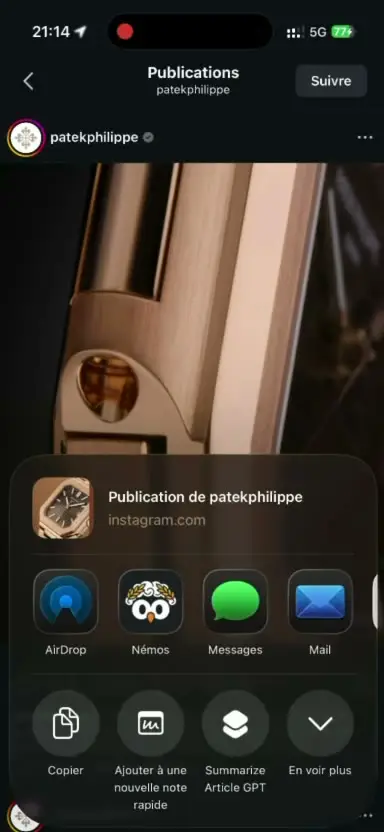
從任何 App 儲存
從 Safari、Instagram、TikTok、訊息、郵件⋯⋯只要有分享表單的地方,都能分享到 Nemos。存進來的連結附有真正的預覽,不只是一串 URL;文章離線也能讀。Nemos 也有剪貼板歷史,兩小時前複製的驗證碼或地址都還在。
找得回來的截圖
每張截圖都在你的 iPhone 上辨識,裡面的文字因此可以搜尋。截圖可以放進資料夾,也可以交給智能空間自動分類:一趟旅行的所有內容、每一張收據、每一份食譜。
筆記、文件與檔案
寫筆記時可以放進圖片、連結和清單。匯入 PDF、文件、試算表和電子書,不用離開 App 就能打開,裡面的內容也搜得到。檔案可以用資料夾和標籤整理,和相關的筆記放在一起。
任務、待辦事項與日常安排
任何存下來的內容,都能變成附提醒的任務。待辦清單支援子任務,每一項都能排定時間、延後或打勾完成。把每天要做的事建成日常安排:步驟、時間和通知由你決定,還能替某個步驟附上它需要的食譜、筆記或截圖。提醒和日常安排進行中時,會顯示在鎖定畫面和動態島上。
錄音與轉錄
錄一段語音筆記,Nemos 就幫你轉成文字:一般錄音在你的 iPhone 上轉錄,較長或多人對話的錄音則在雲端轉錄。可以從「控制中心」或 Apple Watch 錶面開始錄音,並在動態島上查看進度。
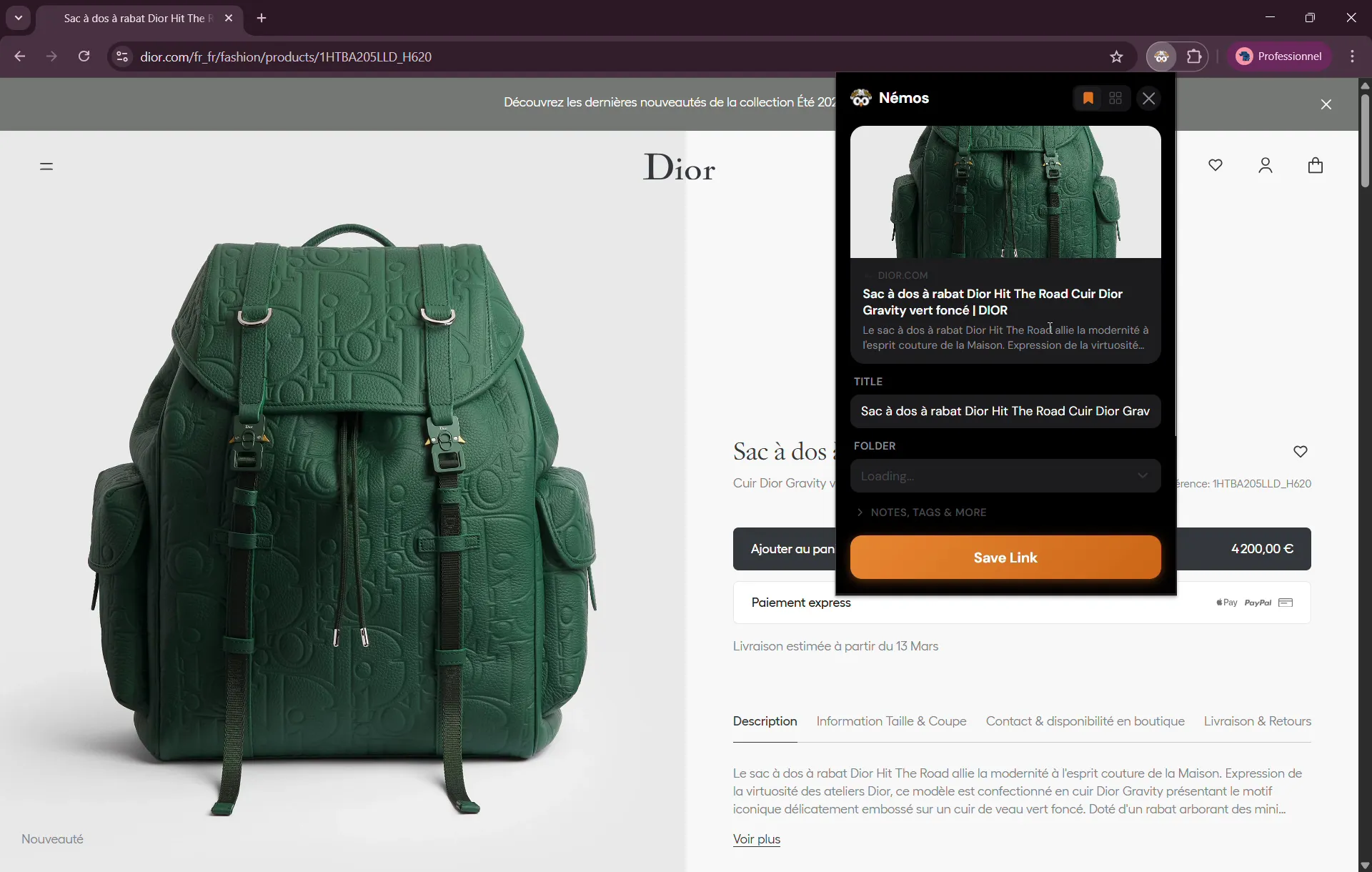
在瀏覽器裡也能儲存
在電腦上,Nemos 的 Chrome、Safari 和 Firefox 瀏覽器擴充功能也能把連結和文章存進同一個資料庫。
 Chrome
 Firefox
 Safari
Nemos 要多少錢?
下載免費。Pro 提供不限時錄音、不限數量的智慧資料夾與提醒、更多雲端轉錄時間,以及完整的助理功能。
錄音在哪裡轉錄?
一般錄音在你的 iPhone 上轉寫。較長或多人對話的錄音,為了準確度會在雲端轉錄;如果你在「設定」裡開啟「在此裝置上轉錄」,就全部在裝置上完成。你的收藏存放在你自己的 iCloud 帳號裡,不在我們的伺服器上。
有 Android、Mac 或網頁版嗎?
沒有。Nemos 支援 iPhone、iPad 和 Apple Watch。在電腦上,Nemos 的 Chrome、Safari 和 Firefox 瀏覽器擴充功能也能把連結和文章存進同一個資料庫。