Nemos
آپ نے اسے کسی وجہ سے محفوظ کیا تھا۔ ضرورت پڑنے پر Nemos اسے ڈھونڈ دیتا ہے۔
نوٹس، فائلیں، لنکس اور اسکرین شاٹس ایک جگہ رکھیں۔ کرنے کے کام اور روٹین پلان کریں، ریمائنڈر لگائیں اور محفوظ کی ہوئی معلومات دوبارہ ڈھونڈیں۔ ADHD کے لیے روزمرہ کی ترتیب۔
App Store سے ڈاؤن لوڈ کریںiPhone اور iPad پر مفت
سالانہ پلان پر 7 دن مفت، پھر ہر سال Rs 24,900۔ یہ خود بخود تجدید ہوتا ہے جب تک آپ منسوخ نہ کریں۔ آپ اپنے Apple اکاؤنٹ کی ترتیبات میں کسی بھی وقت منسوخ کر سکتے ہیں۔
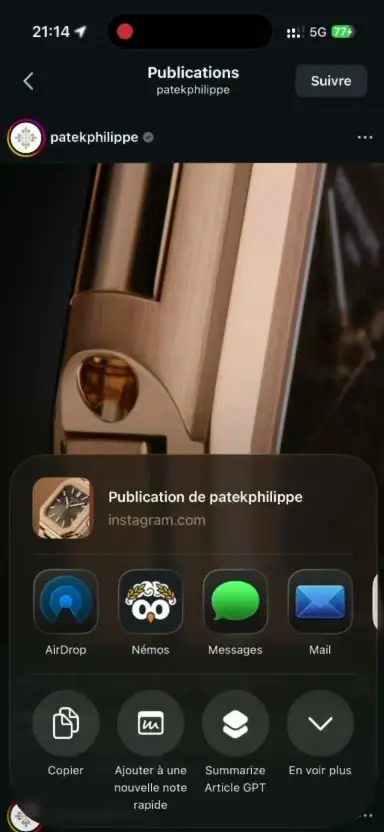
- دوست کا بھیجا ہوا لنک۔
- دروازے کے کوڈ والا اسکرین شاٹ۔
- چہل قدمی کے دوران ریکارڈ کیا گیا ایک خیال۔
- وہ PDF جسے پڑھنے کا ارادہ تھا۔
یہ سب Nemos ایک نجی لائبریری میں رکھتا ہے اور تلاش کرتے ہی واپس دے دیتا ہے، اس لیے یاد نہیں رکھنا پڑتا کہ کیا کس ایپ میں تھا۔
محفوظ کی ہوئی چیز ڈھونڈیں
ایک ہی تلاش لنکس، اسکرین شاٹس کی تحریر، نوٹس، وائس ٹرانسکرپٹس اور دستاویزات میں ایک ساتھ چلتی ہے۔ “boarding pass” تلاش کریں اور وہ اسکرین شاٹ سامنے آ جاتا ہے، چاہے آپ نے اسے کبھی ٹیگ نہ کیا ہو۔ تلاش Spotlight میں بھی ہے، اس لیے ہوم اسکرین ہی سے شروع کر سکتے ہیں۔
کسی بھی ایپ سے محفوظ کریں
شیئر شیٹ والی کسی بھی ایپ سے Nemos میں شیئر کریں، جیسے Safari، YouTube، Instagram، WhatsApp اور Mail۔ لنکس اصل پری ویو کے ساتھ آتے ہیں، اور مضامین آف لائن بھی پڑھے جا سکتے ہیں۔ آپ کی کاپی کی ہوئی چیزیں بھی Nemos سنبھال لیتا ہے، اس لیے دو گھنٹے پہلے کاپی کیا کوڈ یا پتا اب بھی موجود رہتا ہے۔
اسکرین شاٹس جو واپس مل جاتے ہیں
ہر اسکرین شاٹ iPhone پر ہی پڑھا جاتا ہے، اس لیے اس کے اندر کے الفاظ (معاون زبانوں میں) تلاش کیے جا سکتے ہیں۔ انہیں فولڈرز میں رکھیں، یا اسمارٹ فولڈرز کو ترتیب دینے دیں: کسی سفر کی ہر چیز، ہر رسید، ہر ترکیب۔
نوٹس، دستاویزات اور فائلیں
تصویروں، لنکس اور چیک لسٹس کے ساتھ نوٹس لکھیں۔ PDF، دستاویزات، اسپریڈشیٹس اور ای بکس امپورٹ کریں: یہ ایپ کے اندر ہی کھلتی ہیں اور اپنے مواد سے تلاش کی جا سکتی ہیں۔ فائلیں فولڈرز اور ٹیگز میں، ان سے جڑے نوٹس کے ساتھ ہی رکھیں۔
کام، کرنے کی فہرست اور روٹین
محفوظ کی ہوئی کسی بھی چیز کو ریمائنڈر والے کام میں بدلیں۔ ذیلی کاموں کے ساتھ کرنے کے کاموں کی فہرست رکھیں، پھر ہر کام کا وقت طے کریں، اسنوز کریں اور مکمل ہونے پر نشان لگائیں۔ اپنے مراحل، اوقات اور نوٹیفکیشنز کے ساتھ روزانہ روٹین بنائیں، اور کسی مرحلے کو درکار ترکیب، نوٹ یا اسکرین شاٹ ساتھ جوڑ دیں۔ ریمائنڈرز اور روٹین چلتے وقت لاک اسکرین اور Dynamic Island میں نظر آتے ہیں۔
ریکارڈ کریں اور تحریر میں بدلیں
وائس نوٹ ریکارڈ کریں اور Nemos معاون زبانوں میں اسے تحریر میں بدل دیتا ہے: آپ کے iPhone پر، یا لمبی اور کئی بولنے والوں کی ریکارڈنگز کے لیے کلاؤڈ میں۔ کنٹرول سینٹر یا واچ فیس سے شروع کریں اور Dynamic Island میں اس پر نظر رکھیں۔
اپنے براؤزر سے بھی محفوظ کریں
کمپیوٹر پر Chrome، Safari اور Firefox کے لیے Nemos براؤزر ایکسٹینشن سے لنکس اور مضامین اسی لائبریری میں محفوظ ہوتے ہیں۔
 Chrome
 Firefox
 Safari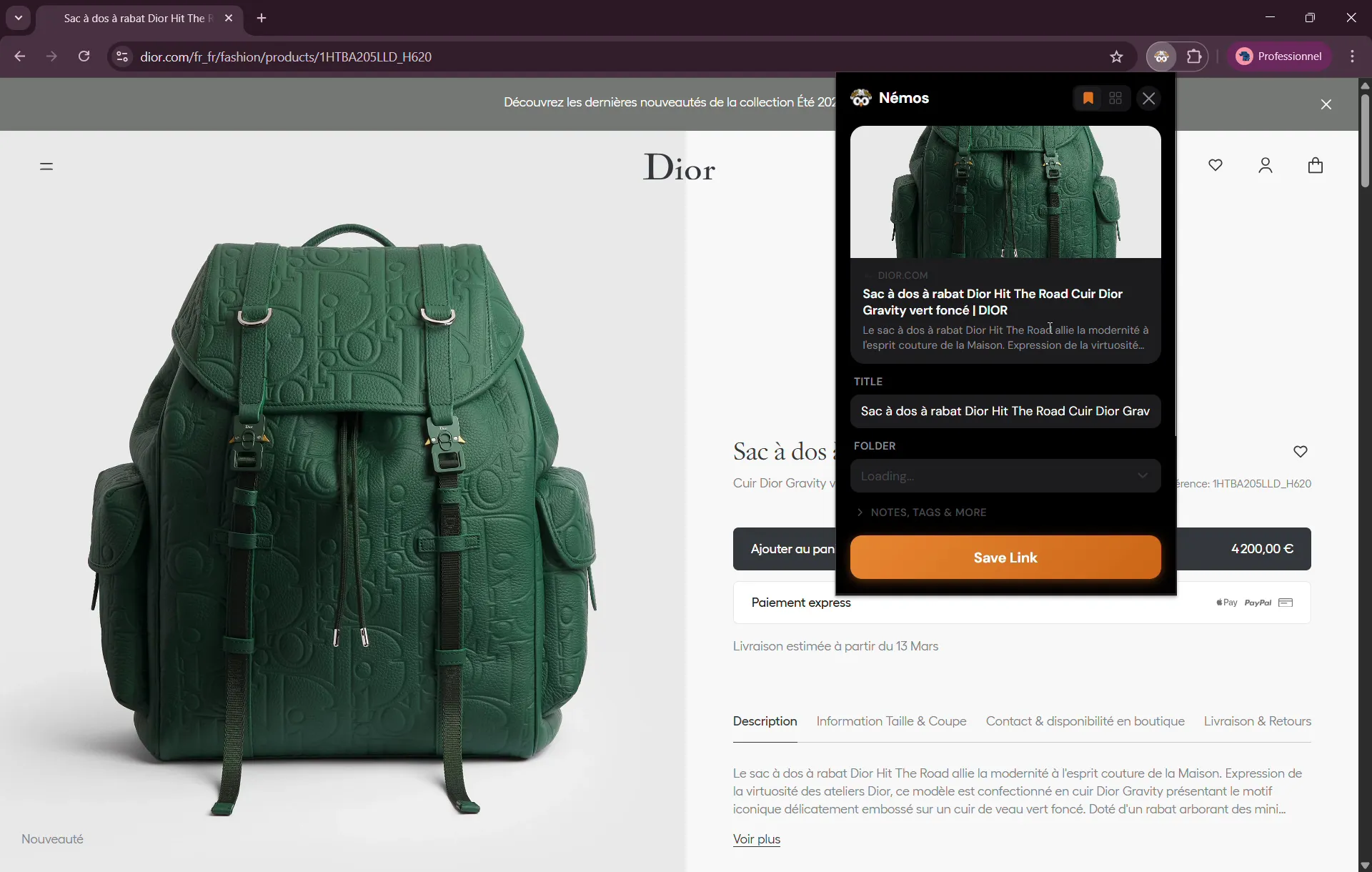
Nemos کی قیمت کیا ہے؟
لامحدود ریکارڈنگ، لامحدود فعال ریمائنڈرز، اسمارٹ فولڈرز، زیادہ کلاؤڈ ٹرانسکرپشن اور مکمل اسسٹنٹ۔ سبسکرائب کرنے سے پہلے ایپ پلانز، قیمتیں اور آپ کے لیے دستیاب ٹرائل دکھاتی ہے۔
کیا میری لائبریری نجی ہے؟
اسکرین شاٹ کی تحریر کی پہچان آپ کے iPhone پر ہی ہوتی ہے، اور معاون ڈیوائسز پر لکھنے میں مدد دینے والا ماڈل بھی وہیں چلتا ہے۔ آپ کی لائبریری آپ کے اپنے iCloud اکاؤنٹ میں رہتی ہے، ہمارے سرورز پر نہیں۔ اسسٹنٹ کلاؤڈ ماڈل صرف تب استعمال کرتا ہے جب آپ اسے آن کریں۔ درستی کے لیے لمبی یا کئی بولنے والوں کی ریکارڈنگز کلاؤڈ میں ٹرانسکرائب ہوتی ہیں، جب تک آپ سیٹنگز میں “Transcribe on this device” (اسی ڈیوائس پر ٹرانسکرائب کریں) آن نہ کریں۔
کیا Nemos کمپیوٹر پر چلتا ہے؟
آپ کی لائبریری iCloud کے ذریعے سنک ہوتی ہے، اس لیے فون پر محفوظ کی گئی چیز iPad پر پہلے سے موجود ہوتی ہے۔ واچ کمپلیکیشن پر ایک ٹیپ سے وائس نوٹ شروع ہوتا ہے، ساتھ ہی اگلا ریمائنڈر اور چلتا ہوا روٹین نظر آتا ہے۔ باقی سب کے لیے ویجٹس، شارٹ کٹس اور Siri موجود ہیں۔ کمپیوٹر پر Chrome، Safari اور Firefox کے لیے Nemos براؤزر ایکسٹینشن سے لنکس اور مضامین اسی لائبریری میں محفوظ ہوتے ہیں۔