Nemos
আপনি কোনো কারণেই এটা সেভ করেছিলেন। দরকারের সময় Nemos সেটা খুঁজে দেয়।
নোট, ফাইল, লিংক আর স্ক্রিনশট এক জায়গায় রাখুন। টু-ডু আর রুটিন প্ল্যান করুন, রিমাইন্ডার দিন, সেভ করা তথ্য আবার খুঁজে নিন। ADHD-র জন্য প্রতিদিনের গোছগাছ।
App Store থেকে ডাউনলোড করুনiPhone ও iPad-এ বিনামূল্যে
বার্ষিক প্ল্যানে 7 দিন বিনামূল্যে, তারপর বছরে ₹9,900। বাতিল না করা পর্যন্ত এটি স্বয়ংক্রিয়ভাবে নবায়ন হয়। আপনার Apple অ্যাকাউন্টের সেটিংসে যেকোনো সময় বাতিল করতে পারেন।
- বন্ধুর পাঠানো একটা লিংক।
- দরজার কোড লেখা একটা স্ক্রিনশট।
- হাঁটতে হাঁটতে রেকর্ড করা একটা ভাবনা।
- যে PDF পড়বেন ভেবেছিলেন।
Nemos এগুলো একটা ব্যক্তিগত লাইব্রেরিতে রাখে আর খোঁজামাত্র ফিরিয়ে দেয়, তাই কোন জিনিস কোন অ্যাপে রেখেছিলেন তা মনে রাখার দরকার নেই।
সেভ করা জিনিস খুঁজুন
একটাই সার্চ একসঙ্গে লিংক, স্ক্রিনশটের ভেতরের লেখা, নোট, ভয়েস ট্রান্সক্রিপ্ট আর ডকুমেন্টে খোঁজে। “boarding pass” লিখে খুঁজুন, স্ক্রিনশটটা সামনে চলে আসবে, যদিও সেটাকে কখনো ট্যাগ করেননি বা কোনো ফোল্ডারে রাখেননি। সার্চ Spotlight-এও আছে, তাই হোম স্ক্রিন থেকেই শুরু করতে পারেন।
যেকোনো অ্যাপ থেকে সেভ করুন
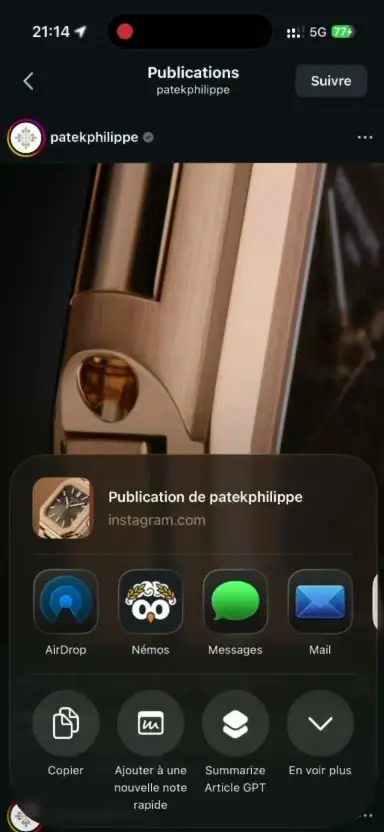
Safari, YouTube, Instagram, WhatsApp, Mail — শেয়ার শিট আছে এমন যেকোনো অ্যাপ থেকে Nemos-এ শেয়ার করুন। লিংক আসে আসল প্রিভিউসহ, শুধু খালি URL হয়ে নয়, আর আর্টিকেল অফলাইনেও পড়া যায়। আপনি যা কপি করেন, Nemos সেটাও রেখে দেয়, তাই দুই ঘণ্টা আগে কপি করা কোড বা ঠিকানা এখনও হাতের কাছে থাকে।
যে স্ক্রিনশট আবার ফিরে আসে
প্রতিটি স্ক্রিনশট আপনার iPhone-এই পড়া হয়, তাই এর ভেতরের লেখা (সমর্থিত ভাষায়) সার্চ করা যায়। স্ক্রিনশট ফোল্ডারে রাখুন, অথবা স্মার্ট ফোল্ডারকে সাজাতে দিন: একটা ট্রিপের সবকিছু, প্রতিটি রসিদ, প্রতিটি রেসিপি।
নোট, ডকুমেন্ট আর ফাইল
ছবি, লিংক আর চেকলিস্টসহ নোট লিখুন। PDF, ডকুমেন্ট, স্প্রেডশিট আর ই-বুক ইমপোর্ট করুন: অ্যাপ না ছেড়েই এগুলো খোলে, আর ভেতরের লেখা দিয়েই খুঁজে পাওয়া যায়। ফাইল রাখুন ফোল্ডার আর ট্যাগে, যে নোটের সঙ্গে সেগুলোর সম্পর্ক তার পাশেই।
টাস্ক, টু-ডু আর রুটিন
সেভ করা যেকোনো জিনিসকে রিমাইন্ডারসহ টাস্কে বদলে নিন। সাবটাস্কসহ টু-ডু লিস্ট রাখুন, তারপর প্রতিটি আইটেমের সময় ঠিক করুন, স্নুজ করুন, শেষ হলে টিক দিন। রোজকার কাজের জন্য রুটিন বানান, নিজের বেছে নেওয়া ধাপ, সময় আর নোটিফিকেশন দিয়ে, আর কোনো ধাপে যে রেসিপি, নোট বা স্ক্রিনশট লাগে সেটা জুড়ে দিন। রিমাইন্ডার আর রুটিন চলার সময় লক স্ক্রিনে আর Dynamic Island-এ দেখা যায়।
রেকর্ড ও ট্রান্সক্রাইব
ভয়েস নোট রেকর্ড করুন, Nemos সমর্থিত ভাষায় সেটাকে লেখায় রূপ দেয়: আপনার iPhone-এ, অথবা লম্বা ও একাধিক বক্তার রেকর্ডিংয়ের জন্য ক্লাউডে। কন্ট্রোল সেন্টার বা আপনার ওয়াচ ফেস থেকে শুরু করুন, আর Dynamic Island-এ চোখ রাখুন।
আপনার ব্রাউজার থেকেও সেভ করুন
কম্পিউটারে Chrome, Safari আর Firefox-এর জন্য Nemos ব্রাউজার এক্সটেনশন লিংক ও আর্টিকেল একই লাইব্রেরিতে সেভ করে।
 Chrome
 Firefox
 Safari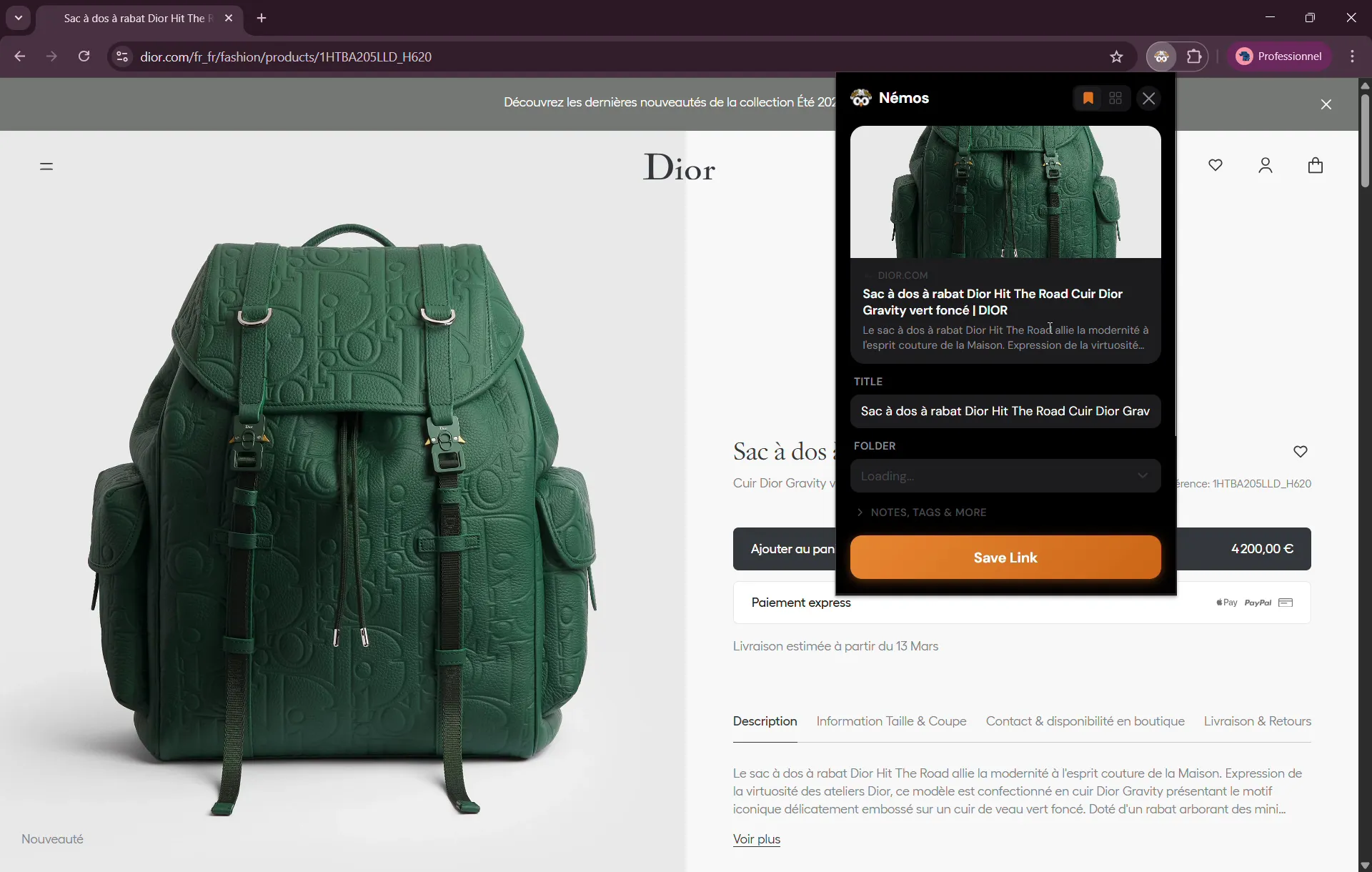
Nemos-এর দাম কত?
আনলিমিটেড রেকর্ডিং, আনলিমিটেড সক্রিয় রিমাইন্ডার, স্মার্ট ফোল্ডার, আরও বেশি ক্লাউড ট্রান্সক্রিপশন আর পুরো অ্যাসিস্ট্যান্ট। সাবস্ক্রাইব করার আগে অ্যাপ আপনাকে প্ল্যান, দাম আর আপনার জন্য প্রযোজ্য যেকোনো ট্রায়াল দেখিয়ে দেয়।
আমার লাইব্রেরি কি ব্যক্তিগত?
স্ক্রিনশটের লেখা চেনার কাজ হয় আপনার iPhone-এই, আর যেসব ডিভাইসে সমর্থন আছে সেখানে লেখার মডেলও ফোনেই চলে। আপনার লাইব্রেরি থাকে আপনার নিজের iCloud অ্যাকাউন্টে, আমাদের সার্ভারে নয়। আপনি চালু করলে তবেই অ্যাসিস্ট্যান্ট ক্লাউড মডেল ব্যবহার করে। নির্ভুলতার জন্য লম্বা বা একাধিক বক্তার রেকর্ডিং ক্লাউডে ট্রান্সক্রাইব হয়, যদি না আপনি সেটিংসে “Transcribe on this device” (এই ডিভাইসেই ট্রান্সক্রাইব করুন) চালু করেন।
Nemos কি কম্পিউটারে চলে?
আপনার লাইব্রেরি iCloud দিয়ে সিঙ্ক হয়, তাই ফোনে যা সেভ করেন তা iPad-এ আগে থেকেই থাকে। ঘড়ির কমপ্লিকেশনে এক ট্যাপে ভয়েস নোট শুরু হয়, পাশেই থাকে পরের রিমাইন্ডার আর চলতি রুটিন। বাকি সব কাজে আছে উইজেট, শর্টকাট আর Siri। কম্পিউটারে Chrome, Safari আর Firefox-এর জন্য Nemos ব্রাউজার এক্সটেনশন লিংক ও আর্টিকেল একই লাইব্রেরিতে সেভ করে।