Nemos
ഒരു കാരണത്താലാണ് നിങ്ങൾ അത് സേവ് ചെയ്തത്. ആവശ്യമുള്ളപ്പോൾ Nemos അത് കണ്ടെത്തിത്തരും.
കുറിപ്പുകൾ, ഫയലുകൾ, ലിങ്കുകൾ, സ്ക്രീൻഷോട്ടുകൾ എല്ലാം ഒരിടത്ത്. ടു-ഡുവും ദിനചര്യയും പ്ലാൻ ചെയ്യൂ, റിമൈൻഡർ വെക്കൂ, സേവ് ചെയ്തത് വീണ്ടും കണ്ടെത്തൂ. ADHD-ക്ക് ദൈനംദിന ചിട്ട.
App Store-ൽ നിന്ന് ഡൗൺലോഡ് ചെയ്യുകiPhone-ലും iPad-ലും സൗജന്യം
വാർഷിക പ്ലാനിൽ 7 ദിവസം സൗജന്യം, തുടർന്ന് വർഷം ₹9,900. നിങ്ങൾ റദ്ദാക്കുന്നതുവരെ ഇത് സ്വയമേവ പുതുക്കപ്പെടും. നിങ്ങളുടെ Apple അക്കൗണ്ട് ക്രമീകരണങ്ങളിൽ എപ്പോൾ വേണമെങ്കിലും റദ്ദാക്കാം.
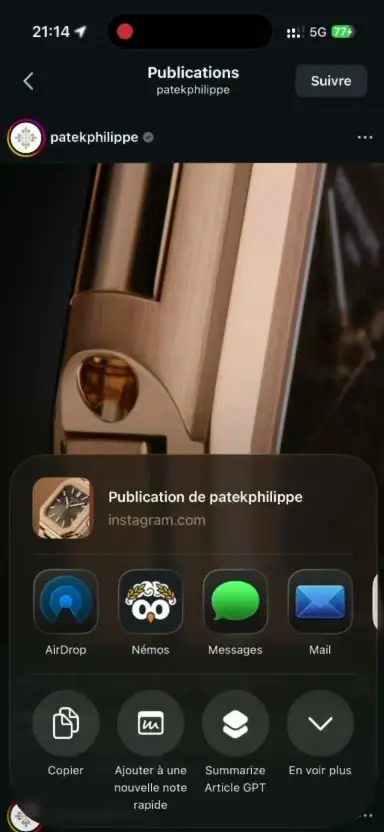
- സുഹൃത്ത് അയച്ച ലിങ്ക്.
- വാതിലിന്റെ കോഡുള്ള സ്ക്രീൻഷോട്ട്.
- നടക്കുമ്പോൾ റെക്കോർഡ് ചെയ്ത ചിന്ത.
- വായിക്കാൻ വെച്ച PDF.
Nemos ഇവയെല്ലാം സ്വകാര്യ ലൈബ്രറിയിൽ സൂക്ഷിച്ച്, തിരയുമ്പോൾ തന്നെ തിരികെ തരും. ഏത് ആപ്പിലാണ് വെച്ചതെന്ന് ഓർക്കേണ്ടതില്ല.
സേവ് ചെയ്തത് കണ്ടെത്തൂ
ലിങ്കുകൾ, സ്ക്രീൻഷോട്ടുകളിലെ എഴുത്ത്, കുറിപ്പുകൾ, വോയ്സ് ട്രാൻസ്ക്രിപ്റ്റുകൾ, ഡോക്യുമെന്റുകൾ എല്ലാത്തിലും ഒരൊറ്റ തിരച്ചിൽ. “boarding pass” എന്ന് തിരഞ്ഞാൽ, ടാഗ് ചെയ്തിട്ടില്ലെങ്കിലും ആ സ്ക്രീൻഷോട്ട് മുന്നിലെത്തും. തിരച്ചിൽ Spotlight-ലും ഉണ്ട്, ഹോം സ്ക്രീനിൽ നിന്നുതന്നെ തുടങ്ങാം.
ഏത് ആപ്പിൽ നിന്നും സേവ് ചെയ്യൂ
Safari, YouTube, Instagram, WhatsApp, Mail — ഷെയർ ഷീറ്റുള്ള ഏത് ആപ്പിൽ നിന്നും Nemos-ലേക്ക് ഷെയർ ചെയ്യൂ. ലിങ്കുകൾ യഥാർത്ഥ പ്രിവ്യൂവോടെ എത്തും, ലേഖനങ്ങൾ ഓഫ്ലൈനിലും വായിക്കാം. കോപ്പി ചെയ്യുന്നതും Nemos സൂക്ഷിക്കും; രണ്ട് മണിക്കൂർ മുമ്പ് കോപ്പി ചെയ്ത കോഡോ വിലാസമോ ഇപ്പോഴും കൈയിലുണ്ടാകും.
തിരികെ കിട്ടുന്ന സ്ക്രീൻഷോട്ടുകൾ
ഓരോ സ്ക്രീൻഷോട്ടും iPhone-ൽ തന്നെ വായിക്കുന്നതിനാൽ, അതിലെ വാക്കുകൾ (പിന്തുണയുള്ള ഭാഷകളിൽ) തിരയാം. ഫോൾഡറുകളിൽ സൂക്ഷിക്കൂ, അല്ലെങ്കിൽ സ്മാർട്ട് ഫോൾഡറുകൾ തരംതിരിക്കട്ടെ: ഒരു യാത്ര മുഴുവൻ, ഓരോ രസീതും റെസിപ്പിയും.
കുറിപ്പുകൾ, ഡോക്യുമെന്റുകൾ, ഫയലുകൾ
ചിത്രങ്ങളും ലിങ്കുകളും ചെക്ക്ലിസ്റ്റുകളും ചേർത്ത് കുറിപ്പുകൾ എഴുതൂ. PDF, ഡോക്യുമെന്റുകൾ, സ്പ്രെഡ്ഷീറ്റുകൾ, ഇ-ബുക്കുകൾ ഇമ്പോർട്ട് ചെയ്യൂ: അവ ആപ്പിൽ തന്നെ തുറക്കും, ഉള്ളടക്കം വെച്ച് തിരയാം. ഫയലുകൾ ഫോൾഡറുകളിലും ടാഗുകളിലും, ബന്ധപ്പെട്ട കുറിപ്പുകൾക്കരികിൽ സൂക്ഷിക്കൂ.
ടാസ്കുകൾ, ടു-ഡു, ദിനചര്യകൾ
സേവ് ചെയ്തതെന്തും റിമൈൻഡറുള്ള ടാസ്കാക്കൂ. സബ്ടാസ്കുകളുള്ള ടു-ഡു ലിസ്റ്റ് സൂക്ഷിക്കൂ; ഓരോന്നിനും സമയം വെക്കൂ, സ്നൂസ് ചെയ്യൂ, കഴിഞ്ഞാൽ ടിക്ക് ചെയ്യൂ. സ്വന്തം ഘട്ടങ്ങളും സമയവും നോട്ടിഫിക്കേഷനുകളും ചേർത്ത് ദിനചര്യകൾ ഉണ്ടാക്കൂ, ഘട്ടത്തിന് വേണ്ട റെസിപ്പിയോ കുറിപ്പോ സ്ക്രീൻഷോട്ടോ ചേർക്കൂ. പ്രവർത്തിക്കുമ്പോൾ ഇവ ലോക്ക് സ്ക്രീനിലും Dynamic Island-ലും കാണാം.
റെക്കോർഡ് ചെയ്യൂ, എഴുത്താക്കൂ
വോയ്സ് നോട്ട് റെക്കോർഡ് ചെയ്യൂ; പിന്തുണയുള്ള ഭാഷകളിൽ Nemos അത് എഴുത്താക്കും: iPhone-ൽ, അല്ലെങ്കിൽ നീണ്ട, പലർ സംസാരിക്കുന്ന റെക്കോർഡിങ്ങുകൾക്ക് ക്ലൗഡിൽ. കൺട്രോൾ സെന്ററിൽ നിന്നോ വാച്ച് ഫെയ്സിൽ നിന്നോ തുടങ്ങൂ, Dynamic Island-ൽ ശ്രദ്ധിക്കൂ.
നിങ്ങളുടെ ബ്രൗസറിൽ നിന്നും സേവ് ചെയ്യുക
കമ്പ്യൂട്ടറിൽ Chrome, Safari, Firefox എന്നിവയിലെ Nemos എക്സ്റ്റൻഷൻ ലിങ്കുകളും ലേഖനങ്ങളും അതേ ലൈബ്രറിയിൽ സേവ് ചെയ്യും.
 Chrome
 Firefox
 Safari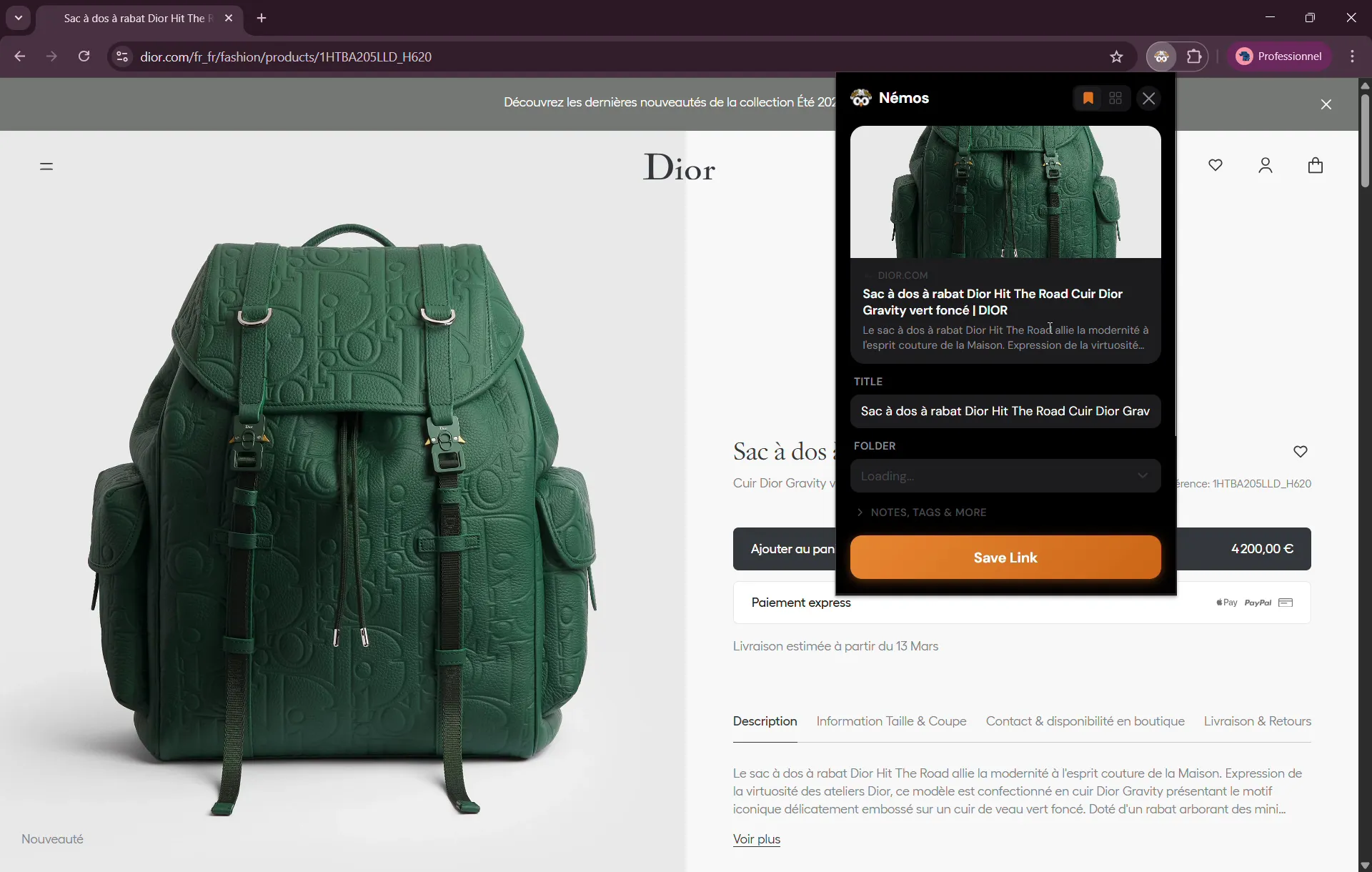
Nemos-ന് എത്രയാണ് വില?
അൺലിമിറ്റഡ് റെക്കോർഡിങ്, അൺലിമിറ്റഡ് സജീവ റിമൈൻഡറുകൾ, സ്മാർട്ട് ഫോൾഡറുകൾ, കൂടുതൽ ക്ലൗഡ് ട്രാൻസ്ക്രിപ്ഷൻ, പൂർണ്ണ അസിസ്റ്റന്റ്. സബ്സ്ക്രൈബ് ചെയ്യും മുമ്പ് പ്ലാനുകളും വിലകളും നിങ്ങൾക്ക് ലഭ്യമായ ട്രയലും ആപ്പ് കാണിക്കും.
എന്റെ ലൈബ്രറി സ്വകാര്യമാണോ?
സ്ക്രീൻഷോട്ടിലെ എഴുത്ത് തിരിച്ചറിയുന്നത് iPhone-ൽ തന്നെ; പിന്തുണയുള്ള ഉപകരണങ്ങളിൽ എഴുതാൻ സഹായിക്കുന്ന മോഡലും അവിടെത്തന്നെ. ലൈബ്രറി നിങ്ങളുടെ സ്വന്തം iCloud അക്കൗണ്ടിലാണ്, ഞങ്ങളുടെ സെർവറുകളിലല്ല. നിങ്ങൾ ഓൺ ചെയ്താൽ മാത്രമേ അസിസ്റ്റന്റ് ക്ലൗഡ് മോഡൽ ഉപയോഗിക്കൂ. കൃത്യതയ്ക്കായി നീണ്ടതോ പലർ സംസാരിക്കുന്നതോ ആയ റെക്കോർഡിങ്ങുകൾ ക്ലൗഡിൽ ട്രാൻസ്ക്രൈബ് ചെയ്യും, സെറ്റിങ്സിൽ “Transcribe on this device” (ഈ ഉപകരണത്തിൽ തന്നെ ട്രാൻസ്ക്രൈബ്) ഓൺ ചെയ്തില്ലെങ്കിൽ.
Nemos കമ്പ്യൂട്ടറിൽ പ്രവർത്തിക്കുമോ?
ലൈബ്രറി iCloud വഴി സിങ്ക് ആകും; ഫോണിൽ സേവ് ചെയ്തത് iPad-ൽ നേരത്തേ ഉണ്ടാകും. വാച്ച് കോംപ്ലിക്കേഷനിൽ ഒറ്റ ടാപ്പിൽ വോയ്സ് നോട്ട് തുടങ്ങും, അരികിൽ അടുത്ത റിമൈൻഡറും നടക്കുന്ന ദിനചര്യയും. ബാക്കിക്ക് വിജറ്റുകൾ, ഷോർട്ട്കട്ടുകൾ, Siri. കമ്പ്യൂട്ടറിൽ Chrome, Safari, Firefox എന്നിവയിലെ Nemos എക്സ്റ്റൻഷൻ ലിങ്കുകളും ലേഖനങ്ങളും അതേ ലൈബ്രറിയിൽ സേവ് ചെയ്യും.