Nemos
तुम्ही ते काही कारणाने सेव्ह केले होते. गरज पडल्यावर Nemos ते शोधून देते.
नोट्स, फाईल्स, लिंक्स आणि स्क्रीनशॉट्स एकाच ठिकाणी ठेवा. टू-डू आणि दिनचर्या प्लॅन करा, रिमाइंडर लावा आणि सेव्ह केलेली माहिती पुन्हा शोधा. ADHD साठी रोजची व्यवस्था.
App Store वरून डाउनलोड कराiPhone आणि iPad वर मोफत
वार्षिक प्लॅनवर 7 दिवस मोफत, त्यानंतर दरवर्षी ₹9,900. तुम्ही रद्द करेपर्यंत तो आपोआप नूतनीकरण होतो. तुमच्या Apple खात्याच्या सेटिंग्जमध्ये कधीही रद्द करू शकता.
- मित्राने पाठवलेली लिंक.
- दाराचा कोड असलेला स्क्रीनशॉट.
- फिरताना रेकॉर्ड केलेला एखादा विचार.
- वाचायची ठरवलेली PDF.
Nemos हे सगळे एका खाजगी लायब्ररीत ठेवते आणि शोधताक्षणी परत देते, त्यामुळे काय कोणत्या ॲपमध्ये ठेवले ते आठवायची गरज नाही.
सेव्ह केलेले शोधा
एकच शोध लिंक्स, स्क्रीनशॉट्समधील मजकूर, नोट्स, व्हॉइस ट्रान्सक्रिप्ट्स आणि कागदपत्रांमध्ये एकाच वेळी चालतो. “boarding pass” शोधा आणि तो स्क्रीनशॉट समोर येतो, तुम्ही त्याला कधी टॅग केले नसले किंवा फोल्डरमध्ये ठेवले नसले तरी. शोध Spotlight मध्येही आहे, त्यामुळे होम स्क्रीनवरूनच सुरुवात करू शकता.
कोणत्याही ॲपमधून सेव्ह करा
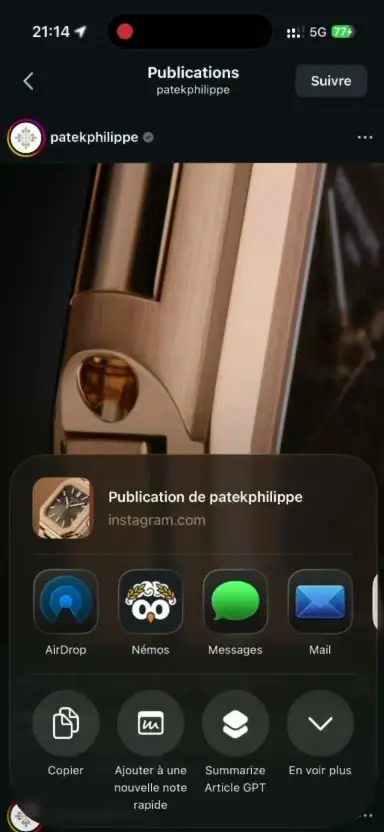
Safari, YouTube, Instagram, WhatsApp, Mail — शेअर शीट असलेल्या कोणत्याही ॲपमधून Nemos मध्ये शेअर करा. लिंक्स नुसत्या URL ऐवजी खऱ्या प्रिव्ह्यूसह येतात, आणि लेख ऑफलाइनही वाचता येतात. तुम्ही जे कॉपी करता तेही Nemos जपून ठेवते, त्यामुळे दोन तासांपूर्वी कॉपी केलेला कोड किंवा पत्ता अजूनही हाताशी असतो.
परत मिळणारे स्क्रीनशॉट्स
प्रत्येक स्क्रीनशॉट तुमच्या iPhone वरच वाचला जातो, त्यामुळे त्यातील शब्द (समर्थित भाषांमध्ये) शोधता येतात. स्क्रीनशॉट्स फोल्डरमध्ये ठेवा, किंवा स्मार्ट फोल्डरना ते लावू द्या: एखाद्या प्रवासातील सगळे, प्रत्येक पावती, प्रत्येक रेसिपी.
नोट्स, कागदपत्रे आणि फाईल्स
चित्रे, लिंक्स आणि चेकलिस्टसह नोट्स लिहा. PDF, कागदपत्रे, स्प्रेडशीट आणि ई-बुक इम्पोर्ट करा: ती ॲप न सोडता उघडतात आणि आतील मजकुरावरून शोधता येतात. फाईल्स फोल्डर आणि टॅगमध्ये, संबंधित नोट्सच्या शेजारीच ठेवा.
कामे, टू-डू आणि दिनचर्या
सेव्ह केलेली कोणतीही गोष्ट रिमाइंडरसह कामात बदला. उपकामांसह टू-डू लिस्ट ठेवा, मग प्रत्येक गोष्टीची वेळ ठरवा, स्नूझ करा आणि पूर्ण झाल्यावर टिक करा. तुमच्या पायऱ्या, वेळा आणि नोटिफिकेशन्ससह रोजची दिनचर्या तयार करा, आणि पायरीला लागणारी रेसिपी, नोट किंवा स्क्रीनशॉट तिलाच जोडा. रिमाइंडर आणि दिनचर्या सुरू असताना लॉक स्क्रीनवर आणि Dynamic Island मध्ये दिसतात.
रेकॉर्ड करा, लिखित स्वरूपात मिळवा
व्हॉइस नोट रेकॉर्ड करा आणि Nemos ती समर्थित भाषांमध्ये लिहून काढते: तुमच्या iPhone वर, किंवा लांब आणि अनेक जण बोलत असलेल्या रेकॉर्डिंगसाठी क्लाउडमध्ये. कंट्रोल सेंटर किंवा वॉच फेसवरून सुरुवात करा आणि Dynamic Island मध्ये त्यावर लक्ष ठेवा.
तुमच्या ब्राउझरवरूनही सेव्ह करा
संगणकावर Chrome, Safari आणि Firefox साठीचे Nemos ब्राउझर एक्सटेंशन लिंक्स आणि लेख त्याच लायब्ररीत सेव्ह करते.
 Chrome
 Firefox
 Safari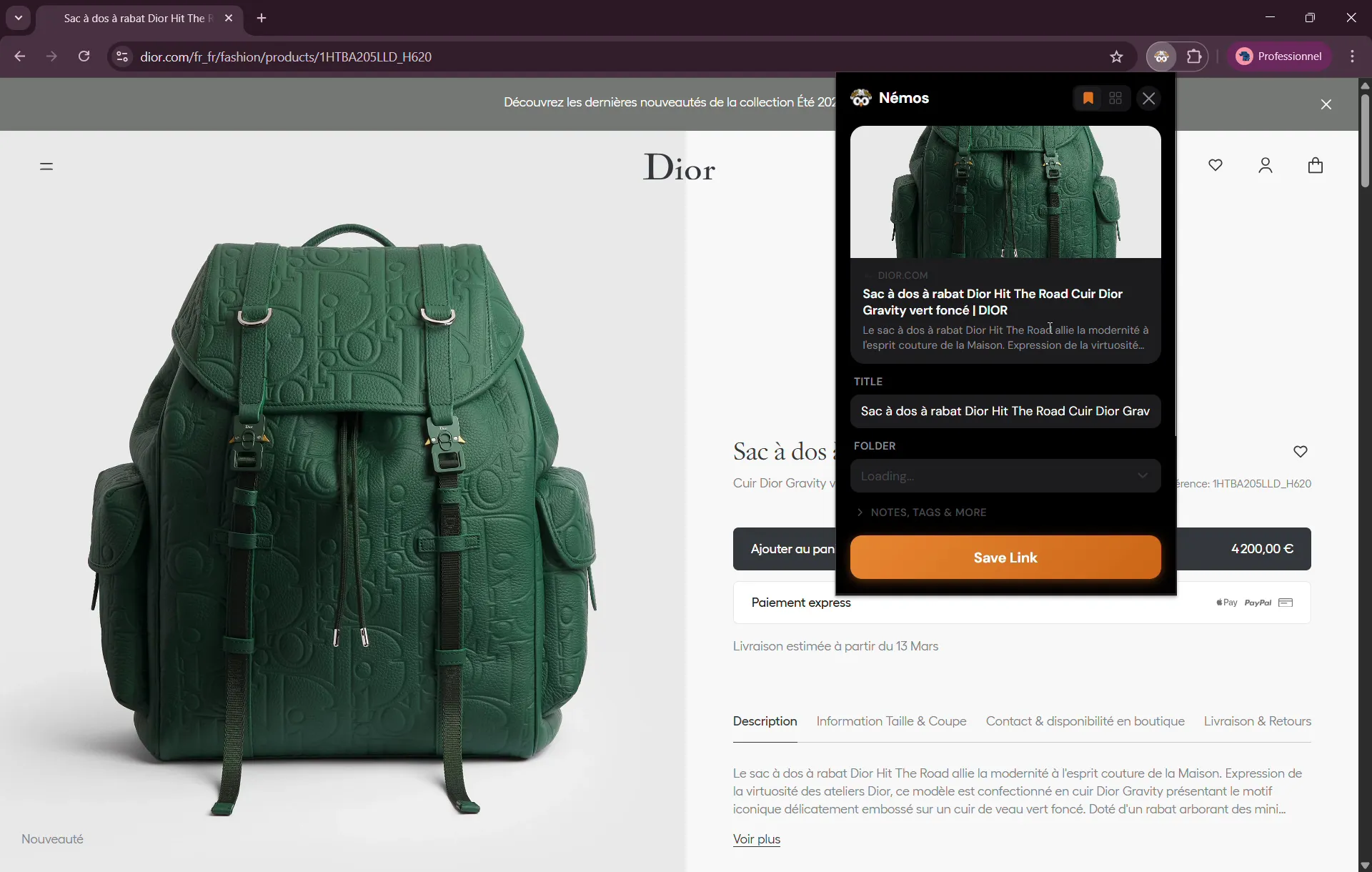
Nemos ची किंमत किती आहे?
अमर्याद रेकॉर्डिंग, अमर्याद सक्रिय रिमाइंडर, स्मार्ट फोल्डर, अधिक क्लाउड ट्रान्सक्रिप्शन आणि संपूर्ण असिस्टंट. सबस्क्राइब करण्यापूर्वी ॲप तुम्हाला प्लॅन, किमती आणि तुमच्यासाठी उपलब्ध असलेली कोणतीही ट्रायल दाखवते.
माझी लायब्ररी खाजगी आहे का?
स्क्रीनशॉटमधील मजकूर ओळखण्याचे काम तुमच्या iPhone वरच होते, आणि समर्थित डिव्हाइसवर लिहायला मदत करणारे मॉडेलही तिथेच चालते. तुमची लायब्ररी तुमच्या स्वतःच्या iCloud खात्यात राहते, आमच्या सर्व्हरवर नाही. तुम्ही चालू केले तरच असिस्टंट क्लाउड मॉडेल वापरतो. अचूकतेसाठी लांब किंवा अनेक जण बोलत असलेली रेकॉर्डिंग क्लाउडमध्ये ट्रान्सक्राइब होतात, जोपर्यंत तुम्ही सेटिंग्जमध्ये “Transcribe on this device” (याच डिव्हाइसवर ट्रान्सक्राइब करा) चालू करत नाही.
Nemos संगणकावर चालते का?
तुमची लायब्ररी iCloud द्वारे सिंक होते, त्यामुळे फोनवर सेव्ह केलेले iPad वर आधीच असते. वॉच कॉम्प्लिकेशनवर एका टॅपने व्हॉइस नोट सुरू होते, शेजारीच पुढचा रिमाइंडर आणि सुरू असलेली दिनचर्या दिसते. बाकी सगळ्यासाठी विजेट्स, शॉर्टकट्स आणि Siri आहेत. संगणकावर Chrome, Safari आणि Firefox साठीचे Nemos ब्राउझर एक्सटेंशन लिंक्स आणि लेख त्याच लायब्ररीत सेव्ह करते.