Nemos
તમે એને કોઈ કારણસર સેવ કર્યું હતું. જરૂર પડે ત્યારે Nemos એને શોધી આપે છે.
નોંધ, ફાઇલ, લિંક અને સ્ક્રીનશોટ એક જ જગ્યાએ રાખો. ટુ-ડુ અને રૂટિન પ્લાન કરો, રિમાઇન્ડર સેટ કરો અને સેવ કરેલી વિગતો ફરી શોધો. ADHD માટે રોજબરોજની વ્યવસ્થા.
App Store પરથી ડાઉનલોડ કરોiPhone અને iPad પર મફત
વાર્ષિક પ્લાન પર 7 દિવસ મફત, પછી દર વર્ષે ₹9,900. તમે રદ ન કરો ત્યાં સુધી તે આપમેળે રિન્યૂ થાય છે. તમારા Apple એકાઉન્ટના સેટિંગ્સમાં ગમે ત્યારે રદ કરી શકો છો.
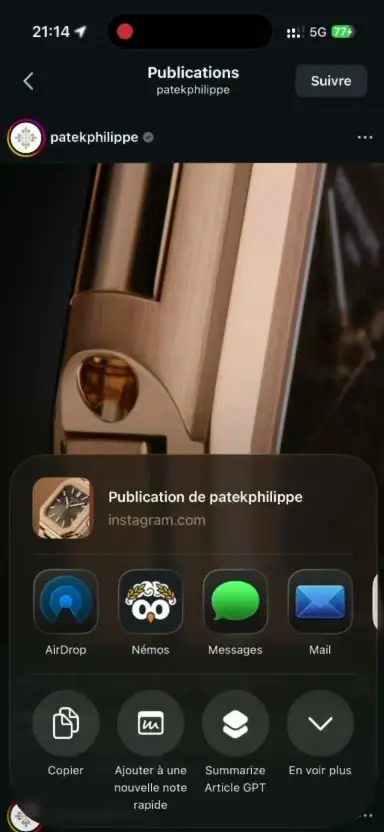
- મિત્રે મોકલેલી લિંક.
- દરવાજાના કોડવાળો સ્ક્રીનશોટ.
- ચાલતાં ચાલતાં રેકોર્ડ કરેલો એક વિચાર.
- વાંચવાનું વિચાર્યું હતું એ PDF.
Nemos આ બધું એક ખાનગી લાઇબ્રેરીમાં રાખે છે અને શોધતાં જ પાછું આપે છે, એટલે કઈ વસ્તુ કઈ એપમાં રાખી હતી એ યાદ રાખવાની જરૂર નથી.
સેવ કરેલું શોધો
એક જ સર્ચ લિંક, સ્ક્રીનશોટની અંદરનું લખાણ, નોંધો, વોઇસ ટ્રાન્સક્રિપ્ટ અને દસ્તાવેજોમાં એકસાથે શોધે છે. “boarding pass” શોધો અને એ સ્ક્રીનશોટ સામે આવી જાય છે, ભલે તમે એને ક્યારેય ટેગ ન કર્યો હોય કે ફોલ્ડરમાં ન મૂક્યો હોય. સર્ચ Spotlight માં પણ છે, એટલે હોમ સ્ક્રીનથી જ શરૂ કરી શકો.
કોઈ પણ એપમાંથી સેવ કરો
Safari, YouTube, Instagram, WhatsApp, Mail — શેર શીટવાળી કોઈ પણ એપમાંથી Nemos માં શેર કરો. લિંક ખાલી URL તરીકે નહીં, પણ સાચા પ્રીવ્યૂ સાથે આવે છે, અને લેખો ઑફલાઇન પણ વાંચી શકાય છે. તમે જે કૉપિ કરો છો એ પણ Nemos સાચવી રાખે છે, એટલે બે કલાક પહેલાં કૉપિ કરેલો કોડ કે સરનામું હજી હાથવગું રહે છે.
પાછા મળતા સ્ક્રીનશોટ
દરેક સ્ક્રીનશોટ તમારા iPhone પર જ વંચાય છે, એટલે એની અંદરના શબ્દો (સમર્થિત ભાષાઓમાં) શોધી શકાય છે. સ્ક્રીનશોટને ફોલ્ડરમાં રાખો, અથવા સ્માર્ટ ફોલ્ડરને એ ગોઠવવા દો: પ્રવાસની દરેક વસ્તુ, દરેક રસીદ, દરેક રેસિપી.
નોંધ, દસ્તાવેજ અને ફાઇલો
ફોટા, લિંક અને ચેકલિસ્ટ સાથે નોંધ લખો. PDF, દસ્તાવેજ, સ્પ્રેડશીટ અને ઇ-બુક ઇમ્પોર્ટ કરો: એ એપ છોડ્યા વગર ખૂલે છે અને અંદરના લખાણથી શોધી શકાય છે. ફાઇલોને ફોલ્ડર અને ટેગમાં, જે નોંધ સાથે એ જોડાયેલી હોય એની બાજુમાં જ રાખો.
કાર્યો, ટુ-ડુ અને રૂટિન
સેવ કરેલી કોઈ પણ વસ્તુને રિમાઇન્ડરવાળા કાર્યમાં ફેરવો. સબટાસ્ક સાથે ટુ-ડુ લિસ્ટ રાખો, પછી દરેક આઇટમનો સમય નક્કી કરો, સ્નૂઝ કરો અને પૂરી થાય ત્યારે ટિક કરો. રોજનાં કામ માટે તમે પસંદ કરેલાં સ્ટેપ, સમય અને નોટિફિકેશન સાથે રૂટિન બનાવો, અને કોઈ સ્ટેપ માટે જરૂરી રેસિપી, નોંધ કે સ્ક્રીનશોટ એની સાથે જોડી દો. રિમાઇન્ડર અને રૂટિન ચાલુ હોય ત્યારે લૉક સ્ક્રીન અને Dynamic Island માં દેખાય છે.
રેકોર્ડ કરો અને લખાણમાં ફેરવો
વોઇસ નોટ રેકોર્ડ કરો અને Nemos સમર્થિત ભાષાઓમાં એને લખાણમાં ફેરવે છે: તમારા iPhone પર, અથવા લાંબા અને એકથી વધુ વક્તાવાળા રેકોર્ડિંગ માટે ક્લાઉડમાં. કંટ્રોલ સેન્ટર કે તમારા વૉચ ફેસથી શરૂ કરો અને Dynamic Island માં એના પર નજર રાખો.
તમારા બ્રાઉઝરથી પણ સાચવો
કમ્પ્યુટર પર Chrome, Safari અને Firefox માટે Nemos બ્રાઉઝર એક્સટેન્શન લિંક અને લેખો એ જ લાઇબ્રેરીમાં સેવ કરે છે.
 Chrome
 Firefox
 Safari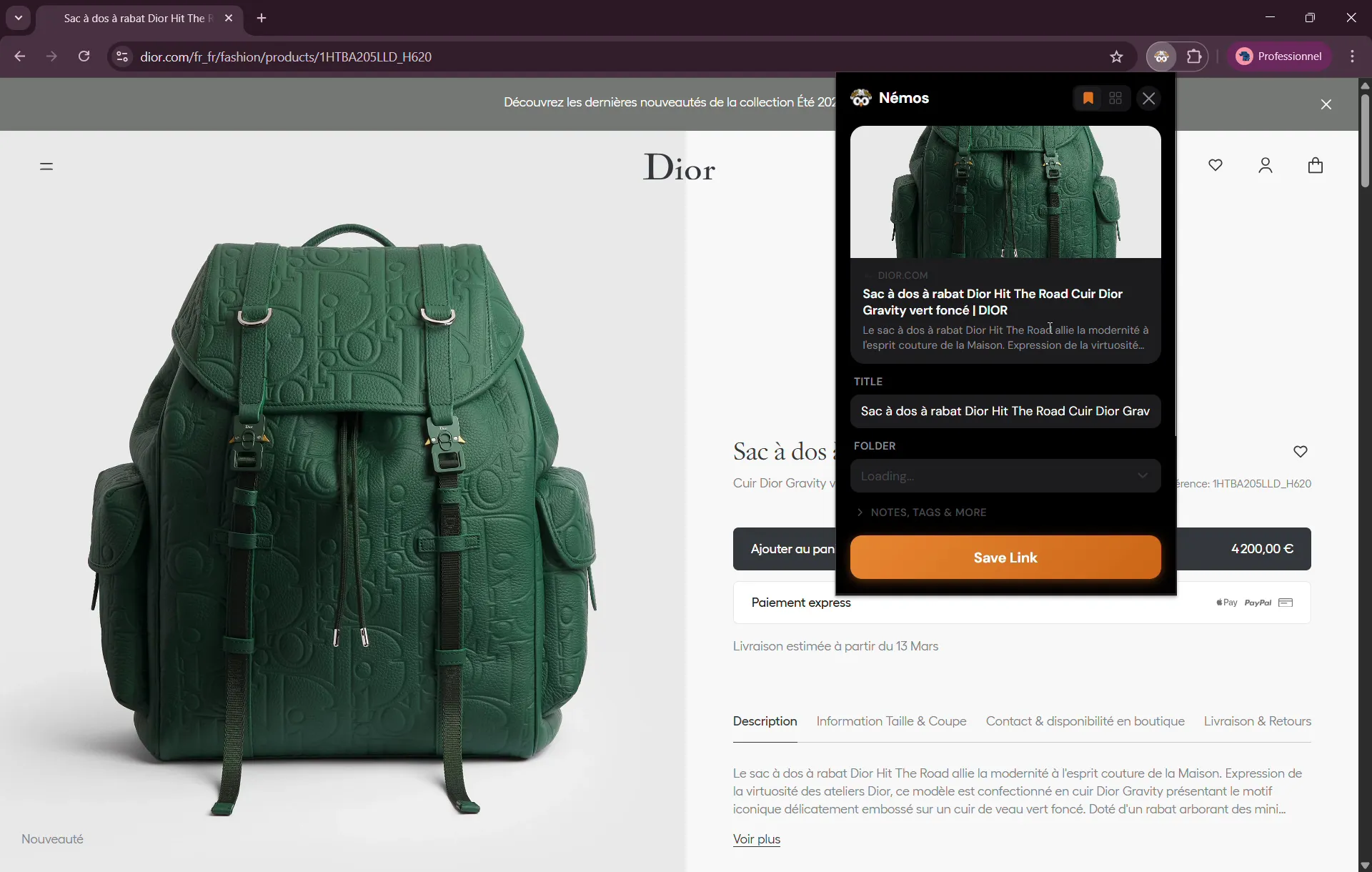
Nemos ની કિંમત કેટલી છે?
અનલિમિટેડ રેકોર્ડિંગ, અનલિમિટેડ સક્રિય રિમાઇન્ડર, સ્માર્ટ ફોલ્ડર, વધુ ક્લાઉડ ટ્રાન્સક્રિપ્શન અને પૂરો આસિસ્ટન્ટ. સબ્સ્ક્રાઇબ કરતાં પહેલાં એપ તમને પ્લાન, કિંમતો અને તમારા માટે ઉપલબ્ધ કોઈ પણ ટ્રાયલ બતાવે છે.
શું મારી લાઇબ્રેરી ખાનગી છે?
સ્ક્રીનશોટના લખાણની ઓળખ તમારા iPhone પર જ થાય છે, અને સમર્થિત ડિવાઇસ પર લખવામાં મદદ કરતું મોડલ પણ ત્યાં જ ચાલે છે. તમારી લાઇબ્રેરી તમારા પોતાના iCloud એકાઉન્ટમાં રહે છે, અમારા સર્વર પર નહીં. તમે ચાલુ કરો તો જ આસિસ્ટન્ટ ક્લાઉડ મોડલનો ઉપયોગ કરે છે. ચોકસાઈ માટે લાંબા કે એકથી વધુ વક્તાવાળા રેકોર્ડિંગ ક્લાઉડમાં ટ્રાન્સક્રાઇબ થાય છે, સિવાય કે તમે સેટિંગ્સમાં “Transcribe on this device” (આ ડિવાઇસ પર જ ટ્રાન્સક્રાઇબ કરો) ચાલુ કરો.
શું Nemos કમ્પ્યુટર પર ચાલે છે?
તમારી લાઇબ્રેરી iCloud થી સિંક થાય છે, એટલે ફોન પર સેવ કરેલું iPad પર પહેલેથી હાજર હોય છે. વૉચ કોમ્પ્લિકેશન પર એક ટૅપથી વોઇસ નોટ શરૂ થાય છે, અને એની બાજુમાં આગલું રિમાઇન્ડર અને ચાલુ રૂટિન દેખાય છે. બાકીનું બધું વિજેટ, શૉર્ટકટ અને Siri સંભાળે છે. કમ્પ્યુટર પર Chrome, Safari અને Firefox માટે Nemos બ્રાઉઝર એક્સટેન્શન લિંક અને લેખો એ જ લાઇબ્રેરીમાં સેવ કરે છે.